
Les outils
Application de bureau
L'application reprend l'interface de la page web, mais génère les cartes avec le même moteur que la ligne de commande. Elle sert quand le navigateur ne suffit plus.
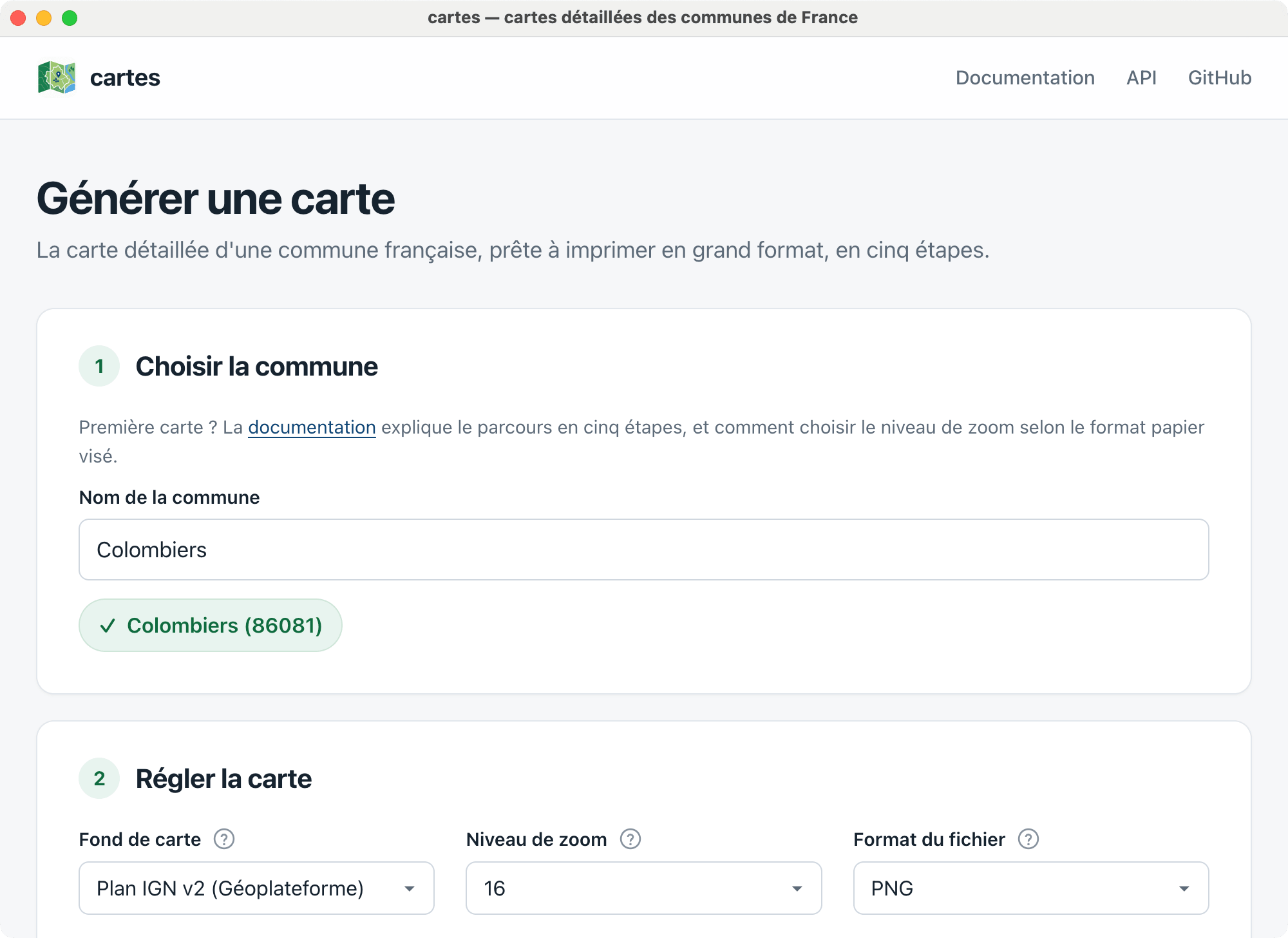
Ce qu'elle apporte#
- Les zooms 18 et 19, que le navigateur refuse de dessiner sur une commune de taille moyenne — la page Zoom et impression dit à quel format papier ils correspondent.
- Le format TIFF, que certains imprimeurs demandent.
- Un cache des tuiles sur disque : regénérer la même commune ne retélécharge rien.
- Un PNG plus léger : les plans sont écrits avec une palette de 256 couleurs, ce que le navigateur ne sait pas faire.
- L'enregistrement direct dans le fichier de votre choix, sans passer par le dossier de téléchargements.
Installer#
Les installeurs pour macOS (Apple Silicon), Windows et Linux sont joints à chaque version : prenez-les dans la dernière version publiée. Sur un Mac à processeur Intel, utilisez pour l'instant la page web ou la ligne de commande.
Au premier lancement#
Les applications ne sont pas signées, faute de certificat : signer coûte environ 99 $ par an chez Apple, et un certificat payant chez Windows. macOS et Windows affichent donc un avertissement, et ils ont raison de le faire — voici comment passer outre en connaissance de cause. Si cette manipulation vous gêne — et elle a de bonnes raisons de gêner —, la page web ne demande aucune installation et fait la même chose jusqu'au zoom 17.
macOS#
Ouvrez le fichier .dmg téléchargé, et glissez l'application dans le dossier Applications. Puis :
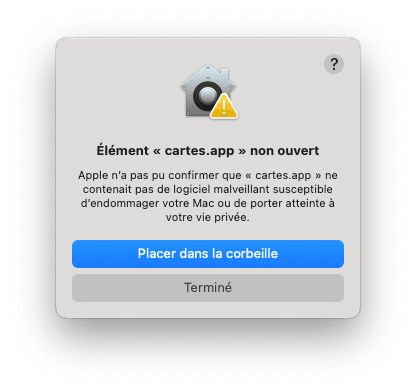
Double-cliquez sur l'application. macOS refuse de l'ouvrir : cliquez sur « Terminé », surtout pas sur « Placer dans la corbeille ».
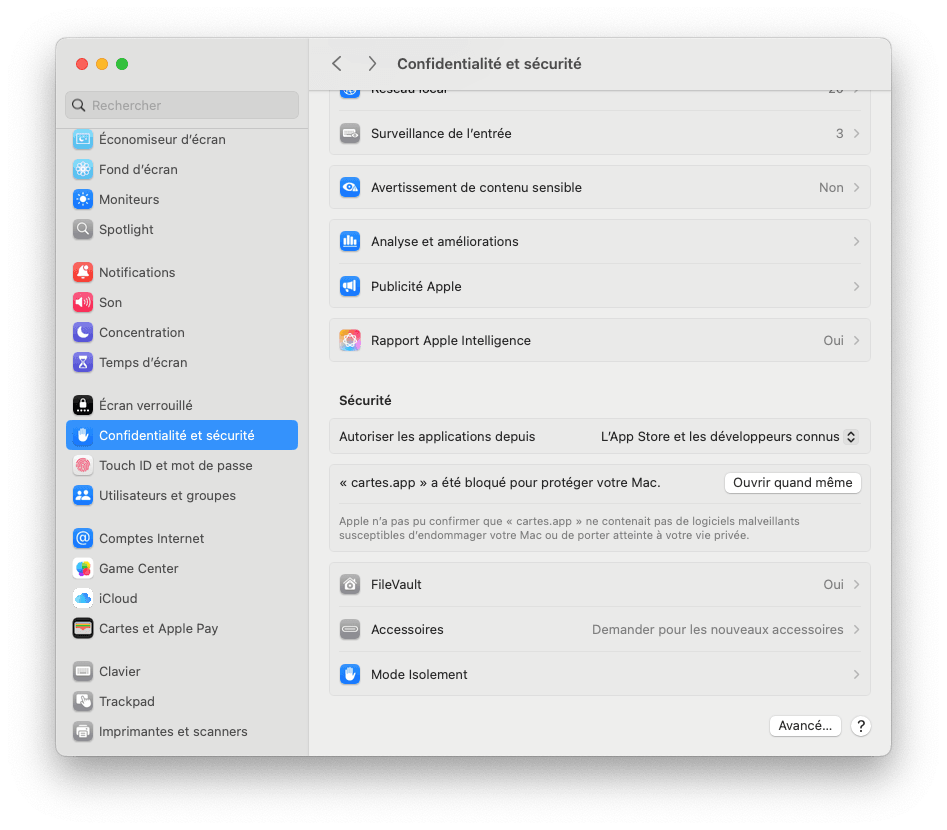
Ouvrez Réglages système, puis Confidentialité et sécurité, et descendez jusqu'à la section Sécurité. Une ligne y annonce que « cartes.app » a été bloqué : cliquez sur « Ouvrir quand même ». Cette ligne n'apparaît qu'après la tentative d'ouverture de l'étape 1, et disparaît au bout d'une heure environ : si vous ne la voyez pas, recommencez l'étape 1.
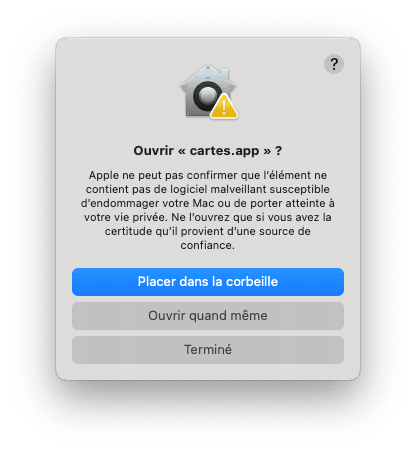
Confirmez en cliquant sur « Ouvrir quand même » dans le dialogue qui suit.
Autorisez avec Touch ID ou le mot de passe de votre session.
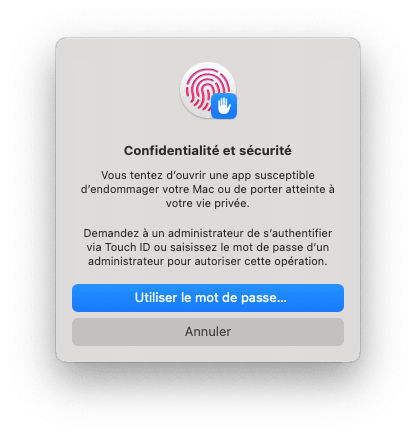
L'application s'ouvre, et s'ouvrira désormais d'un simple double-clic. Sur les versions de macOS antérieures à Sequoia (macOS 15), un clic droit sur l'application, puis « Ouvrir », suffit.
Si vous êtes à l'aise avec le Terminal, une commande remplace ces quatre étapes : xattr -dr com.apple.quarantine /Applications/cartes.app.
Windows#
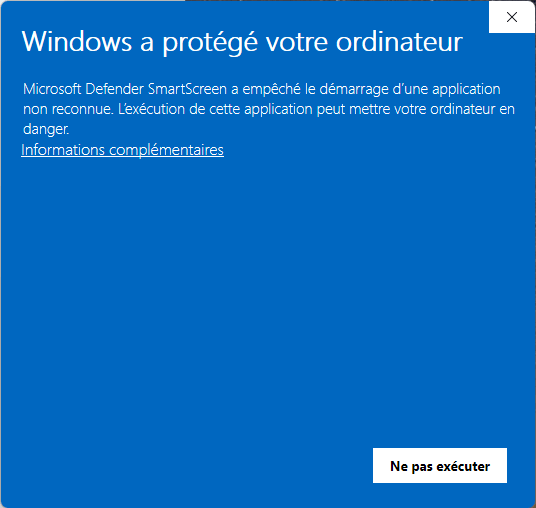
Lancez l'installeur .exe téléchargé. SmartScreen affiche « Windows a protégé votre ordinateur » :
Cliquez sur « Informations complémentaires », sous le texte de l'avertissement.
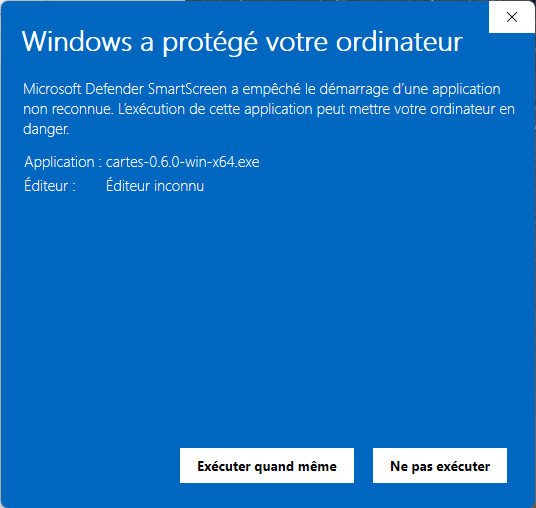
Cliquez sur « Exécuter quand même », qui apparaît alors avec le nom de l'application. Sur un poste géré par un service informatique, ce bouton peut manquer : l'installation se demande alors à ce service, ou la page web prend le relais.
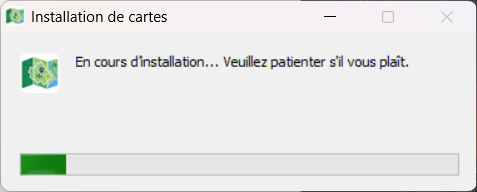
L'installation se lance.
Linux#
L'application est un fichier AppImage, qui se lance sans rien installer. Il suffit de le rendre exécutable, une fois, puis de le lancer. Dans un terminal, depuis le dossier où il a été téléchargé, et en remplaçant 0.6.0 par la version que vous avez téléchargée :
chmod +x cartes-0.6.0-linux-x86_64.AppImage
./cartes-0.6.0-linux-x86_64.AppImage
Les fois suivantes, la seconde commande suffit.
Les nouvelles versions#
L'application ne se met pas à jour d'elle-même : ses installeurs ne sont pas signés, et macOS refuse qu'une application non signée se remplace. Elle vous prévient en revanche quand une nouvelle version est publiée : un bandeau « La version … de cartes est disponible » s'affiche en haut de la fenêtre, avec un lien vers cette page et un autre vers ses nouveautés.
Pour le savoir, l'application demande à GitHub, à chaque lancement, quelle est la dernière version publiée. C'est la seule requête qu'elle fait d'elle-même : elle n'envoie rien, ni sur vous, ni sur vos cartes. Hors ligne, rien ne s'affiche.
Mettre à jour#
Téléchargez l'installeur de la nouvelle version, comme la première fois, depuis la dernière version publiée. Inutile de désinstaller l'ancienne : la nouvelle la remplace. Vos couches ajoutées par leur adresse et le cache des tuiles sont conservés.
macOS#
- Quittez l'application (menu cartes, puis « Quitter cartes ») : macOS ne remplace pas une application ouverte.
- Ouvrez le nouveau
.dmget glissez l'application dans le dossier Applications, comme la première fois. macOS demande s'il faut remplacer l'ancienne : cliquez sur « Remplacer ». - Au premier lancement, macOS refuse de nouveau de l'ouvrir, avec les mêmes messages que la première fois : la nouvelle version est un nouveau fichier, qu'il n'a pas encore vu. Refaites les étapes du premier lancement, ou la commande
xattrqui les remplace.
Windows#
- Quittez l'application, puis lancez le nouvel installeur.
- SmartScreen affiche de nouveau « Windows a protégé votre ordinateur » : passez-le comme au premier lancement. Sa confiance s'attache à chaque fichier, pas à l'application.
- L'installation se déroule comme la première fois, sans rien demander de plus : elle remplace l'ancienne version, au même endroit, et l'application se lance comme avant.
Linux#
Téléchargez la nouvelle AppImage, et lancez-la avec les deux mêmes commandes, où seul le numéro de version change :
chmod +x cartes-1.0.0-linux-x86_64.AppImage
./cartes-1.0.0-linux-x86_64.AppImage
Supprimez l'ancien fichier : il n'y a rien d'autre à désinstaller.
Depuis les sources#
git clone https://github.com/sebprunier/cartes.git
cd cartes
npm install
npm run electron
Pour aller plus loin#
- Prise en main — l'interface est la même que celle de la page web
- Ajouter des données — couches publiques, fichiers de la commune et géocodage d'adresses
- Problèmes courants